Unterrichten auf jedem Bildschirm. Verwalten von einem Ort.
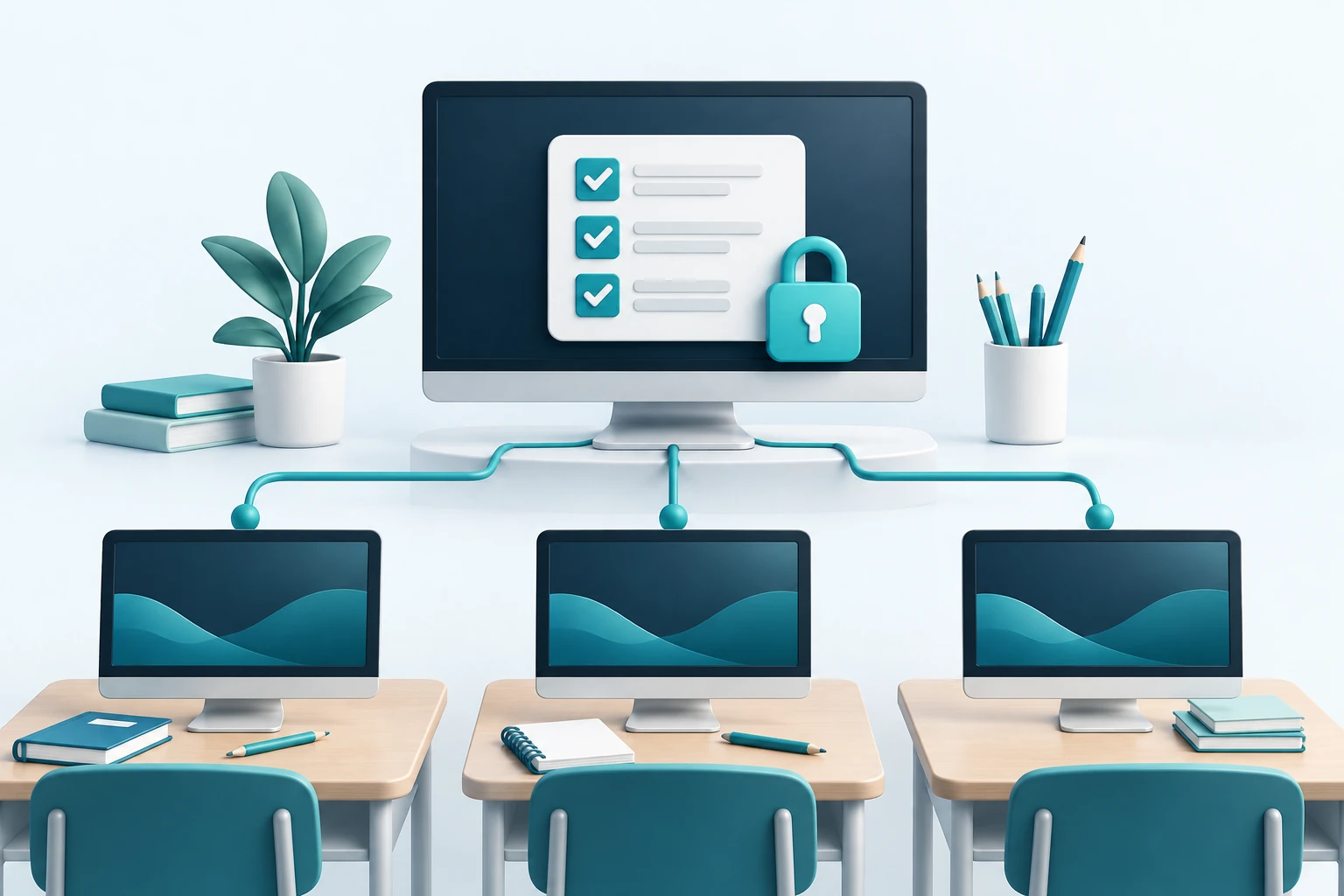
Zeigen Sie Arbeitsabläufe, verfolgen Sie die Arbeit Ihrer Schülerinnen und Schüler und legen Sie Regeln für den gesamten Computerraum fest. WinPCGuard verbindet Bildschirmübertragung, Fernverwaltung und Windows-Schutz, damit Sie sich auf den Unterricht konzentrieren können und die Computer für die nächste Stunde bereit bleiben.
Oberfläche ansehen
COMPUTERRAUMVERWALTUNG · CLIENT–SERVER
Regeln einmal festlegen. Im ganzen Computerraum anwenden.
Die Arbeit der Lernenden im Blick behalten
Sehen Sie die Bildschirme der verbundenen Computer und verfolgen Sie den Arbeitsfortschritt. Verfolgen Sie bei Bedarf die Arbeitsschritte und geben Sie Hilfestellung. Sperren Sie die Arbeitsplätze vorübergehend, wenn Sie die Aufmerksamkeit der ganzen Klasse benötigen. Schalten Sie den Ton auf den Clientcomputern aus, damit er den Unterricht nicht stört, und bei Bedarf wieder ein.
Den Computerraum zentral verwalten
Legen Sie Regeln am Lehrercomputer fest und senden Sie diese an die verbundenen Clients. Prüfen Sie installierte Programme und laufende Prozesse, aktualisieren Sie WinPCGuard auf den Clients oder fahren Sie die Computer nach der Stunde herunter. Der Lehrercomputer kann als Server dienen.
Helfen Sie Schülern direkt an ihrem Computer
Übernehmen Sie die Fernsteuerung eines Schülercomputers im Netzwerk und helfen Sie mit Maus und Tastatur bei einer Aufgabe oder Einstellung. Zeigen Sie die einzelnen Schritte direkt auf dem Bildschirm des Schülers.
PRÄSENTATIONSWERKZEUG · CLIENT–SERVER
Arbeitsabläufe der ganzen Klasse zeigen
Übertragen Sie Ihren Bildschirm auf die Computer der Lernenden, um Inhalte zu erklären oder Arbeitsabläufe zu zeigen. Auch die Arbeit einzelner Lernender lässt sich präsentieren: Zeigen Sie deren Desktop am Lehrercomputer an und übertragen Sie ihn anschließend mit dem Präsentationstool an die anderen. So kann die Klasse Lösungen und Beispiele gemeinsam verfolgen.
Präsentationen und Netzwerkverwaltung an einem Ort.
Internetzugriff einschränken
Mit WinPCGuard können Sie den Internetzugriff sperren, einzelne Webseiten blockieren oder nur ausgewählte Webseiten zulassen. Sie können den Internetzugriff zeitlich planen. Sie können Benutzern auch das Herunterladen von Dateien untersagen.
Computer vor unerwünschten Änderungen schützen
Verhindern Sie die Installation oder Deinstallation von Programmen, beschränken Sie deren Ausführung und legen Sie Nutzungszeiten fest. Beschränken Sie den Zugriff auf Systemeinstellungen und USB-Geräte und sehen Sie, welche Ordner und Dokumente geöffnet wurden. Schützen Sie den Desktop-Hintergrund und die Desktop-Elemente vor Änderungen. So bleiben die Computer auch für die nächste Klasse bereit.
Programme aus der Ferne starten
Starten Sie eine Anwendung, öffnen Sie ein Dokument oder direkt eine Webseite auf den Computern der Lernenden. Geben Sie einfach die Adresse ein, damit niemand sie selbst suchen oder abtippen muss. Die Funktion arbeitet ähnlich wie „Ausführen“ in Windows und lässt sich auf ausgewählten Clientcomputern verwenden.
Aufgaben verteilen und Ergebnisse einsammeln
Senden Sie Aufgabendateien direkt an die Computer der Lernenden und holen Sie anschließend die bearbeiteten Dateien von den Clients ab. Anweisungen oder Hinweise können Sie als Nachricht auf deren Bildschirme senden.
Preise für Bildungseinrichtungen
Wählen Sie 2 bis 5 Jahre Updates. Die Lizenz gilt unbefristet. Nach Ablauf des gewählten Zeitraums können Sie WinPCGuard weiterhin nutzen, haben jedoch keinen Anspruch mehr auf neue Updates.
Wenn Sie bereits eine Lizenz erworben haben, können Sie die Updates mit 30 % Rabatt auf den aktuellen Preis für denselben Zeitraum und dieselbe Anzahl an Lizenzen verlängern.
| Anzahl der Computer | 2 Jahre inkl. MwSt. | 3 Jahre inkl. MwSt. | 4 Jahre inkl. MwSt. | 5 Jahre inkl. MwSt. |
|---|---|---|---|---|
| Bis zu 10 PCs | 249 € | 329 € | 399 € | 459 € |
| 11–30 PCs | 469 € | 619 € | 749 € | 859 € |
| Ab 31 PCs | 749 € | 989 € | 1199 € | 1379 € |
Häufige Fragen für Schulen
Benötigen wir einen separaten physischen Server?
Nein. Beispielsweise kann der Computer der Lehrkraft als Server dienen. Die anderen Computer mit WinPCGuard verbinden sich als Clients mit ihm.
Muss jeder Computer einzeln registriert werden?
Nein. Geben Sie die Registrierungsdaten auf dem Server unter „Über WinPCGuard“ ein. Mit dem Server verbundene Clients werden automatisch registriert.
Kann ich alle Computer im Raum gleichzeitig herunterfahren?
Ja. Wählen Sie im Fenster Clients die verbundenen Computer aus und senden Sie den Befehl zum Herunterfahren. Sie können die Computer auch neu starten oder Benutzer abmelden. Erinnern Sie die Lernenden vorher daran, ihre Dateien zu speichern.
Kann ich WinPCGuard auf den Clients aus der Ferne aktualisieren?
Ja. Wählen Sie am Lehrercomputer die Installationsdatei einer neueren WinPCGuard-Version und die zu aktualisierenden Clients aus. WinPCGuard muss auf diesen Computern bereits installiert sein.
Kann ich die Arbeit einzelner Lernender der ganzen Klasse zeigen?
Ja. Zeigen Sie zunächst deren Desktop am Lehrercomputer an. Übertragen Sie anschließend Ihren Desktop mit dem Präsentationstool an die anderen Clients, damit alle die Arbeit sehen können.
Wie verteile ich Aufgaben und sammle bearbeitete Dateien ein?
Wählen Sie die Computer im Fenster Clients aus und senden Sie die Aufgabendateien. Holen Sie die Ergebnisse mit den Funktionen zum Einsammeln von Dateien oder zum Herunterladen eines entfernten Ordners ab.
Muss ich die Regeln auf jedem Computer einzeln einstellen?
Nein. Bereiten Sie die Einstellungen auf dem Server, beispielsweise dem Lehrercomputer, vor und senden Sie sie an die verbundenen Clients.
Können Lehrkräfte die Bildschirme der Schüler sehen?
Ja. Auf dem Server können Lehrkräfte die Desktops der verbundenen Client-Computer anzeigen und sehen, woran die Schüler arbeiten.
Lassen sich Internetzugriff und Programmstarts einschränken?
Ja. Sie können Regeln für den Internetzugriff festlegen, Webseiten filtern und Programmstarts einschränken. Die Regeln können auch nach einem Zeitplan gelten.
Können Lehrkräfte ihren Bildschirm mit den Schülern teilen?
Ja. Das Präsentationswerkzeug überträgt den Desktop des Servers auf die verbundenen Client-Computer.
Kann ich einen Schülercomputer auch fernsteuern?
Ja. Vom Lehrercomputer aus können Sie einen verbundenen Clientcomputer im Netzwerk mit Maus und Tastatur steuern und dem Schüler direkt auf seinem Desktop helfen.