Ucz na każdym ekranie. Zarządzaj z jednego miejsca.
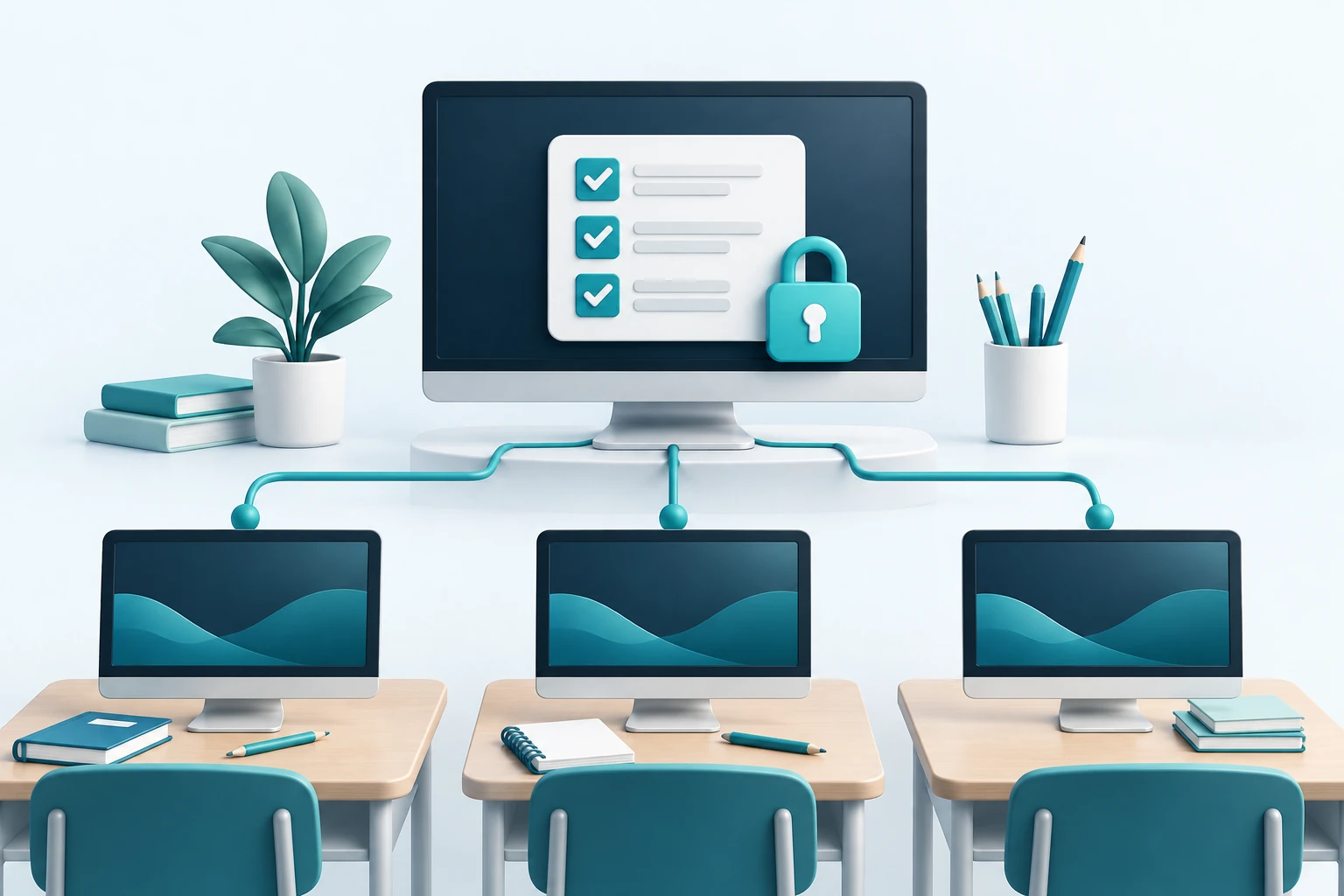
Pokaż uczniom sposób wykonania zadania, obserwuj ich pracę i ustal zasady dla całej pracowni. WinPCGuard łączy prezentację ekranu, zdalne zarządzanie i ochronę Windows, pomagając skupić się na nauczaniu i przygotować komputery do kolejnej lekcji.
Zobacz interfejs
ZARZĄDZANIE PRACOWNIĄ · KLIENT–SERWER
Ustal zasady raz. Stosuj je w całej pracowni.
Obserwuj pracę uczniów
Wyświetl ekrany połączonych komputerów i obserwuj postępy uczniów. W razie potrzeby obserwuj kolejne kroki ucznia i udziel mu wskazówek. Tymczasowo zablokuj stanowiska, gdy potrzebujesz uwagi całej klasy. Wyłącz dźwięk na komputerach klientów, aby nie zakłócał lekcji, i włącz go ponownie w razie potrzeby.
Zarządzaj pracownią z jednego miejsca
Ustaw zasady na komputerze nauczyciela i wyślij je do połączonych klientów. Sprawdzaj zainstalowane programy i uruchomione procesy, aktualizuj WinPCGuard na klientach lub wyłącz komputery po lekcji. Komputer nauczyciela może pełnić rolę serwera.
Pomóż uczniowi bezpośrednio na jego komputerze
Przejmij zdalne sterowanie komputerem ucznia w sieci i za pomocą myszy i klawiatury pomóż mu w zadaniu lub zmianie ustawień. Pokaż kolejne kroki bezpośrednio na jego ekranie.
NARZĘDZIE PREZENTACYJNE · KLIENT–SERWER
Pokaż sposób pracy całej klasie
Udostępnij swój ekran uczniom podczas wyjaśniania materiału lub pokazywania kolejnych kroków. Możesz też zaprezentować pracę wybranego ucznia: wyświetl jego pulpit na komputerze nauczyciela, a następnie udostępnij go pozostałym za pomocą narzędzia prezentacji. Klasa może wspólnie śledzić rozwiązania i przykłady.
Prezentacje i zarządzanie siecią w jednym miejscu.
Ograniczenie dostępu do internetu
WinPCGuard pozwala zablokować dostęp do internetu, wybrane strony lub zezwolić tylko na określone witryny. Możesz ustawić harmonogram dostępu do internetu. Możesz również zablokować użytkownikom pobieranie plików.
Chroń komputery przed niepożądanymi zmianami
Zablokuj instalowanie i odinstalowywanie programów, ogranicz ich uruchamianie i ustal czas korzystania z nich. Ogranicz dostęp do ustawień systemu i urządzeń USB oraz sprawdź, które foldery i dokumenty były otwierane. Chroń tło pulpitu i jego elementy przed zmianami. Komputery pozostaną przygotowane dla kolejnej klasy.
Zdalne uruchamianie programów
Uruchom aplikację, otwórz dokument lub bezpośrednio stronę internetową na komputerach uczniów. Wystarczy podać adres, aby uczniowie nie musieli go szukać ani przepisywać. Funkcja działa podobnie do polecenia „Uruchom” w Windows i może być używana na wybranych komputerach klientów.
Rozdaj zadania i zbierz wyniki
Wyślij pliki z zadaniami bezpośrednio na komputery uczniów, a następnie pobierz wykonane prace z komputerów klientów. Przekazuj polecenia i przypomnienia w wiadomościach wyświetlanych na ekranach.
Cennik dla szkół
Wybierz od 2 do 5 lat aktualizacji. Licencja jest bezterminowa. Po zakończeniu wybranego okresu WinPCGuard będzie nadal działać, ale bez prawa do nowych aktualizacji.
Jeśli masz już zakupioną licencję, możesz przedłużyć aktualizacje z rabatem 30% od aktualnej ceny za ten sam okres i tę samą liczbę licencji.
| Liczba komputerów | 2 lata z VAT | 3 lata z VAT | 4 lata z VAT | 5 lat z VAT |
|---|---|---|---|---|
| Do 10 komputerów | 249 € | 329 € | 399 € | 459 € |
| 11–30 komputerów | 469 € | 619 € | 749 € | 859 € |
| 31 lub więcej komputerów | 749 € | 989 € | 1199 € | 1379 € |
Najczęstsze pytania szkół
Czy potrzebujemy osobnego fizycznego serwera?
Nie. Rolę serwera może pełnić na przykład komputer nauczyciela. Pozostałe komputery z WinPCGuard łączą się z nim jako klienci.
Czy każdy komputer trzeba rejestrować osobno?
Nie. Dane rejestracyjne wystarczy wprowadzić na serwerze w informacjach o programie. Klienci połączeni z serwerem rejestrują się automatycznie.
Czy mogę wyłączyć wszystkie komputery w pracowni jednocześnie?
Tak. W oknie Klienci wybierz połączone komputery i wyślij polecenie wyłączenia. Możesz także ponownie uruchomić komputery lub wylogować użytkowników. Wcześniej przypomnij uczniom o zapisaniu plików.
Czy mogę zdalnie aktualizować WinPCGuard na klientach?
Tak. Na komputerze nauczyciela wybierz instalator nowszej wersji WinPCGuard i połączone komputery do aktualizacji. WinPCGuard musi już być na nich zainstalowany.
Czy mogę pokazać pracę jednego ucznia całej klasie?
Tak. Najpierw wyświetl pulpit ucznia na komputerze nauczyciela, a następnie udostępnij swój pulpit pozostałym klientom za pomocą narzędzia prezentacji.
Jak rozdać zadania i zebrać wykonane prace?
W oknie Klienci wybierz komputery i wyślij pliki z zadaniami. Gotowe prace pobierz za pomocą funkcji zbierania plików lub pobierania zdalnego folderu.
Czy muszę ustawiać zasady na każdym komputerze osobno?
Nie. Przygotuj ustawienia na serwerze, na przykład komputerze nauczyciela, i wyślij je do połączonych klientów.
Czy nauczyciel może oglądać ekrany uczniów?
Tak. Na serwerze może wyświetlać pulpity połączonych komputerów klienckich i sprawdzać, nad czym pracują uczniowie.
Czy można ograniczyć internet i uruchamianie programów?
Tak. Można ustawić zasady dostępu do internetu, filtrować strony i ograniczać uruchamianie programów. Zasady mogą również działać według harmonogramu.
Czy nauczyciel może udostępniać swój ekran uczniom?
Tak. Narzędzie prezentacyjne przesyła pulpit serwera na połączone komputery klienckie.
Czy mogę również zdalnie sterować komputerem ucznia?
Tak. Z komputera nauczyciela możesz za pomocą myszy i klawiatury sterować podłączonym komputerem klienckim w sieci i pomóc uczniowi bezpośrednio na jego pulpicie.