Enseña en cada pantalla. Gestiona desde un solo lugar.
Muestre cómo realizar una tarea, siga el trabajo del alumnado y establezca reglas para toda el aula. WinPCGuard combina la presentación de pantalla, la administración remota y la protección de Windows para que pueda centrarse en la enseñanza y mantener los equipos preparados para la siguiente clase.
Explorar la interfaz
GESTIÓN DEL AULA · CLIENTE–SERVIDOR
Define las reglas una vez. Aplícalas en toda el aula.
Siga el trabajo del alumnado
Vea las pantallas de los equipos conectados y siga el progreso del alumnado. Siga los pasos de quienes necesiten ayuda y ofrezca indicaciones para realizar la tarea. Bloquee temporalmente los puestos cuando necesite la atención de toda la clase. Desactive el sonido de los clientes para evitar interrupciones y vuelva a activarlo cuando sea necesario.
Administre el aula desde un solo lugar
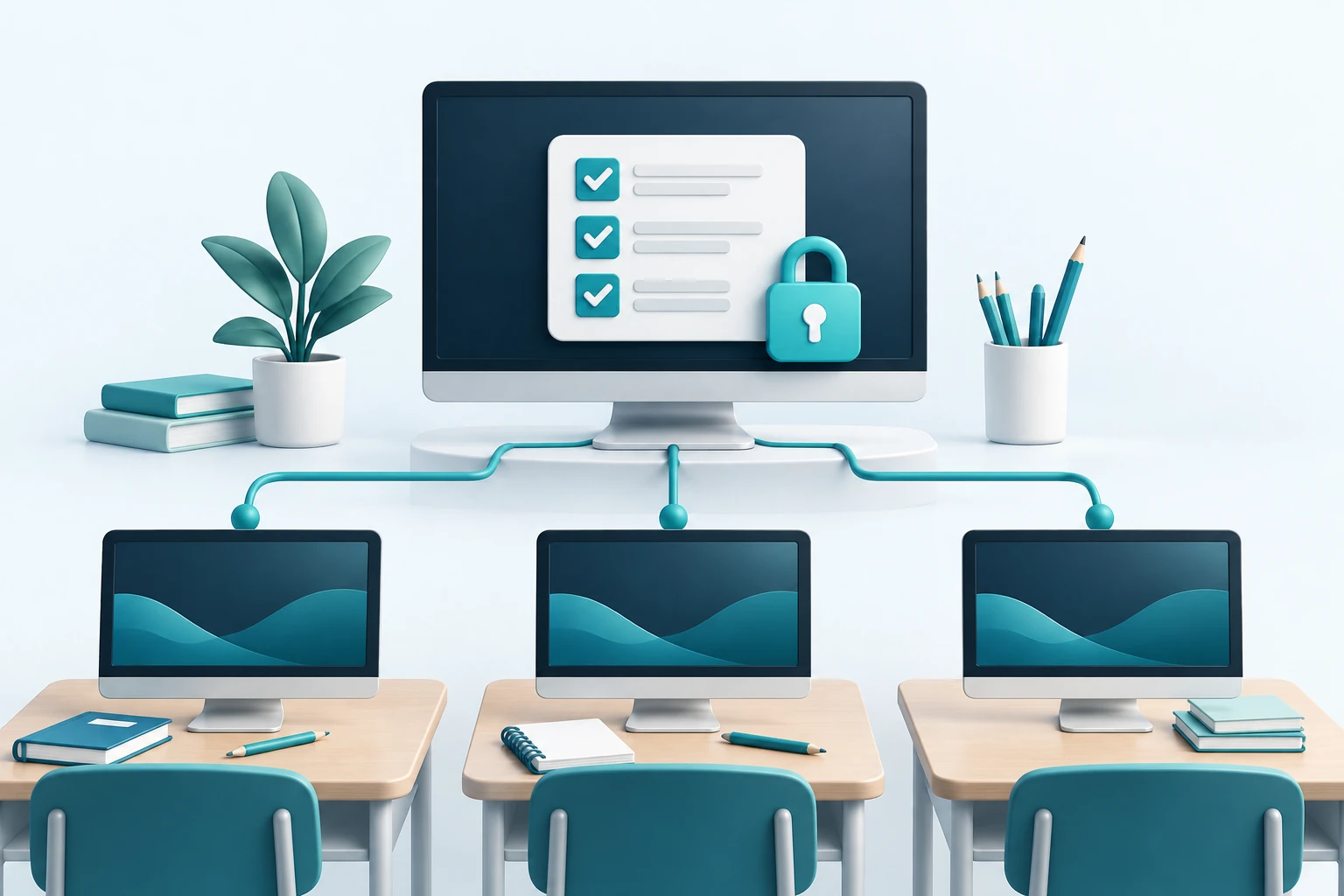
Configure las reglas en el equipo del docente y envíelas a los clientes conectados. Compruebe los programas instalados y los procesos activos, actualice WinPCGuard en los clientes o apague los equipos al terminar la clase. El equipo del docente puede actuar como servidor.
Ayuda al alumnado directamente en su equipo
Toma el control remoto del equipo de un alumno en la red y utiliza el ratón y el teclado para ayudarle con una tarea o un ajuste. Muestra cada paso directamente en su pantalla.
HERRAMIENTA DE PRESENTACIÓN · CLIENTE–SERVIDOR
Muestre los pasos a toda la clase
Comparta su pantalla con el alumnado al explicar un tema o demostrar un procedimiento. También puede mostrar el trabajo de un estudiante: vea su escritorio en el equipo del docente y compártalo con los demás mediante la herramienta de presentación. La clase podrá seguir conjuntamente las soluciones y los ejemplos.
Presentaciones y gestión de la red desde un solo lugar.
Restricciones de acceso a Internet
WinPCGuard permite bloquear el acceso a Internet, impedir el acceso a determinadas páginas o permitir solo los sitios seleccionados. Puede programar el acceso a Internet. También puedes impedir que los usuarios descarguen archivos.
Proteja los equipos frente a cambios no deseados
Impida la instalación o desinstalación de programas, restrinja su ejecución y establezca horarios de uso. Limite el acceso a los ajustes del sistema y a los dispositivos USB, y consulte qué carpetas y documentos se han abierto. Proteja el fondo y los elementos del escritorio frente a cambios para mantener los equipos preparados para la siguiente clase.
Ejecución remota de programas
Inicie una aplicación, abra un documento o directamente una página web en los equipos del alumnado. Basta con introducir la dirección para que no tengan que buscarla ni escribirla. La función es similar al comando «Ejecutar» de Windows y puede utilizarse en los clientes seleccionados.
Distribuya tareas y recoja los resultados
Envíe los archivos de las tareas directamente a los equipos del alumnado y recoja después los trabajos realizados desde los clientes. Envíe instrucciones o recordatorios mediante mensajes que aparecen en sus pantallas.
Precios para centros educativos
Elija entre 2 y 5 años de actualizaciones. La licencia es perpetua. Una vez finalizado el periodo elegido, WinPCGuard seguirá funcionando, pero sin derecho a nuevas actualizaciones.
Si ya ha adquirido una licencia, puede renovar las actualizaciones con un 30 % de descuento sobre el precio actual del mismo periodo y número de licencias.
| Número de ordenadores | 2 años IVA incluido | 3 años IVA incluido | 4 años IVA incluido | 5 años IVA incluido |
|---|---|---|---|---|
| Hasta 10 equipos | 249 € | 329 € | 399 € | 459 € |
| 11–30 equipos | 469 € | 619 € | 749 € | 859 € |
| 31 equipos o más | 749 € | 989 € | 1199 € | 1379 € |
Preguntas frecuentes para centros educativos
¿Necesitamos un servidor físico dedicado?
No. Por ejemplo, el ordenador del profesor puede actuar como servidor. Los demás equipos con WinPCGuard se conectan como clientes.
¿Es necesario registrar cada equipo por separado?
No. Introduce los datos de registro en el servidor, en Acerca de WinPCGuard. Los clientes conectados al servidor se registran automáticamente.
¿Puede el profesor ver las pantallas de los estudiantes?
Sí. Desde el servidor, el profesor puede ver los escritorios de los equipos cliente conectados y seguir el trabajo de los estudiantes.
¿Podemos restringir el acceso a Internet y las aplicaciones?
Sí. Puedes definir reglas de acceso a Internet, filtrar sitios web y restringir la ejecución de aplicaciones. Las reglas también pueden seguir un horario.
¿Puede el profesor compartir su pantalla con los estudiantes?
Sí. La herramienta de presentación transmite el escritorio del servidor a los equipos cliente conectados.
¿Puedo apagar todos los equipos del aula a la vez?
Sí. Seleccione los equipos conectados en la ventana Clientes y envíe la orden de apagado. También puede reiniciarlos o cerrar las sesiones. Recuerde al alumnado que guarde sus archivos antes de finalizar.
¿Puedo actualizar WinPCGuard en los clientes de forma remota?
Sí. En el equipo del docente, seleccione el instalador de una versión más reciente de WinPCGuard y los clientes que desea actualizar. WinPCGuard ya debe estar instalado en esos equipos.
¿Puedo mostrar el trabajo de un estudiante a toda la clase?
Sí. Primero vea su escritorio en el equipo del docente y después comparta su propio escritorio con los demás clientes mediante la herramienta de presentación.
¿Cómo distribuyo tareas y recojo los archivos completados?
Seleccione los equipos en la ventana Clientes y envíe los archivos de las tareas. Recoja los trabajos mediante las funciones de recogida de archivos o de descarga de una carpeta remota.
¿Debo configurar las reglas en cada equipo por separado?
No. Prepare la configuración en el servidor, por ejemplo el equipo del docente, y envíela a los clientes conectados.
¿Puedo también controlar de forma remota el equipo de un alumno?
Sí. Desde el equipo del docente puedes controlar un equipo cliente conectado a la red con el ratón y el teclado y ayudar al alumno directamente en su escritorio.