Insegna su ogni schermo. Gestisci da un solo posto.
Mostrate come svolgere un compito, seguite il lavoro degli studenti e impostate le regole per tutta l’aula. WinPCGuard unisce presentazione dello schermo, gestione remota e protezione di Windows, consentendovi di concentrarvi sulla didattica e mantenere i computer pronti per la lezione successiva.
Scopri l’interfaccia
GESTIONE DELL’AULA · CLIENT–SERVER
Imposta le regole una volta. Applicale in tutta l’aula.
Seguite il lavoro degli studenti
Visualizzate gli schermi dei computer connessi e seguite i progressi degli studenti. Seguite i passaggi di chi ha bisogno di aiuto e fornite indicazioni per svolgere il compito. Bloccate temporaneamente le postazioni quando serve l’attenzione di tutta la classe. Disattivate l’audio dei client per evitare distrazioni e riattivatelo quando necessario.
Gestite l’aula da un’unica postazione
Impostate le regole sul computer del docente e inviatele ai client connessi. Controllate i programmi installati e i processi in esecuzione, aggiornate WinPCGuard sui client o spegnete i computer al termine della lezione. Il computer del docente può fungere da server.
Aiuta gli studenti direttamente sul loro computer
Assumi il controllo remoto del computer di uno studente in rete e usa mouse e tastiera per aiutarlo con un compito o un’impostazione. Mostra i passaggi direttamente sul suo schermo.
STRUMENTO DI PRESENTAZIONE · CLIENT–SERVER
Mostrate i passaggi a tutta la classe
Condividete lo schermo con gli studenti mentre spiegate un argomento o mostrate una procedura. Potete anche presentare il lavoro di uno studente: visualizzate il suo desktop sul computer del docente e condividetelo con gli altri tramite lo strumento di presentazione. La classe può così seguire insieme soluzioni ed esempi.
Presentazioni e gestione della rete da un unico punto.
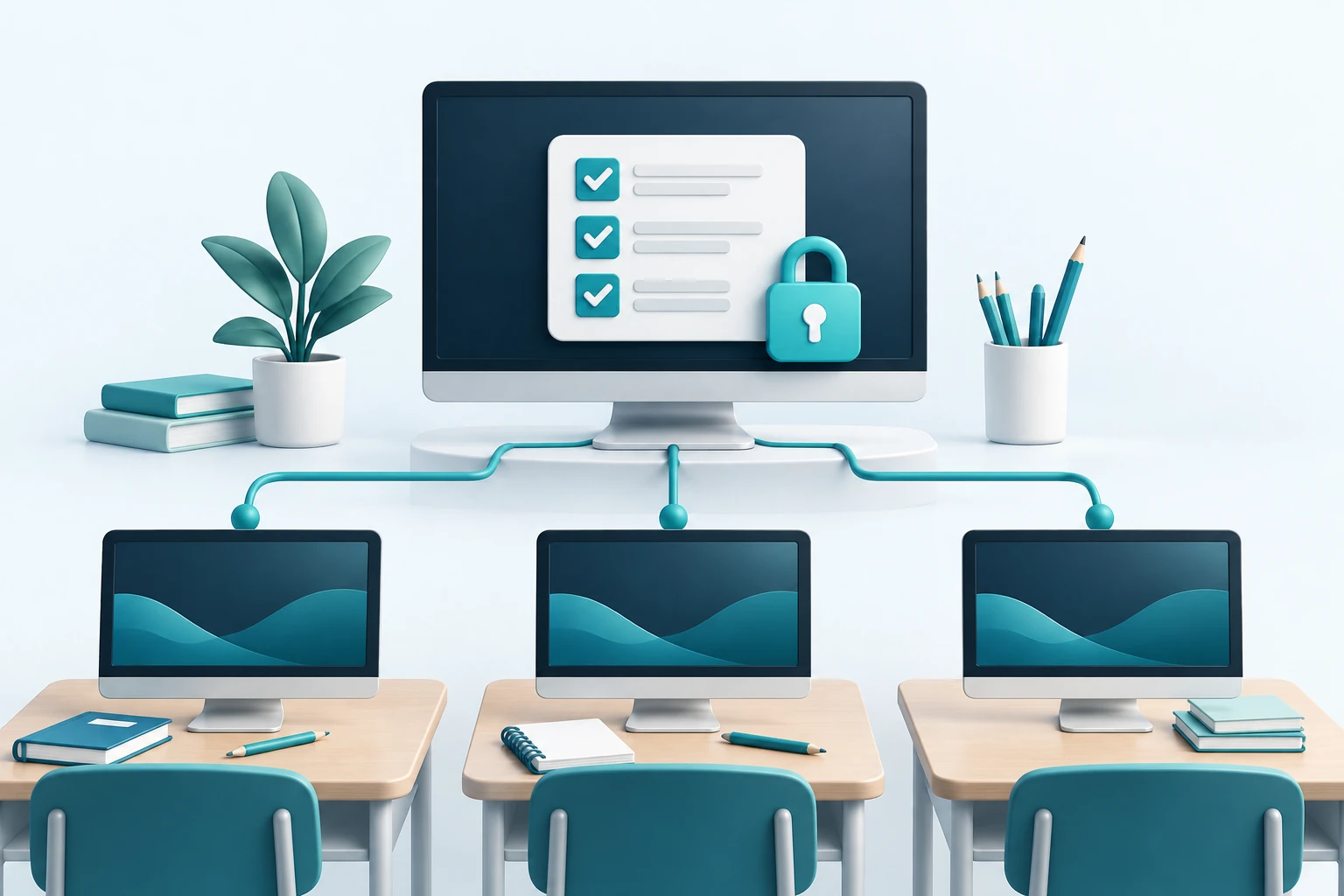
Limitazioni dell’accesso a Internet
WinPCGuard consente di bloccare l’accesso a Internet, impedire l’accesso a determinati siti o autorizzare solo quelli selezionati. Potete programmare l’accesso a Internet. Puoi anche impedire agli utenti di scaricare file.
Proteggete i computer dalle modifiche indesiderate
Impedite l’installazione o la disinstallazione dei programmi, limitatene l’avvio e impostate gli orari di utilizzo. Limitate l’accesso alle impostazioni di sistema e ai dispositivi USB e verificate quali cartelle e documenti sono stati aperti. Proteggete lo sfondo e gli elementi del desktop dalle modifiche, mantenendo i computer pronti per la classe successiva.
Avvio remoto dei programmi
Avviate un’applicazione, aprite un documento o direttamente un sito web sui computer degli studenti. Basta inserire l’indirizzo, senza che gli studenti debbano cercarlo o digitarlo. La funzione opera in modo simile al comando «Esegui» di Windows e può essere utilizzata sui client selezionati.
Distribuite i compiti e raccogliete i risultati
Inviate i file dei compiti direttamente ai computer degli studenti e raccogliete poi i lavori completati dai client. Inviate istruzioni o promemoria tramite messaggi visualizzati sui loro schermi.
Prezzi per la scuola
Scegli da 2 a 5 anni di aggiornamenti. La licenza è perpetua. Al termine del periodo scelto, WinPCGuard continuerà a funzionare, ma senza diritto a nuovi aggiornamenti.
Se hai già acquistato una licenza, puoi rinnovare gli aggiornamenti con uno sconto del 30% sul prezzo attuale dello stesso periodo e numero di licenze.
| Numero di computer | 2 anni IVA inclusa | 3 anni IVA inclusa | 4 anni IVA inclusa | 5 anni IVA inclusa |
|---|---|---|---|---|
| Fino a 10 PC | 249 € | 329 € | 399 € | 459 € |
| 11–30 PC | 469 € | 619 € | 749 € | 859 € |
| 31 o più PC | 749 € | 989 € | 1199 € | 1379 € |
Domande frequenti per la scuola
Serve un server fisico dedicato?
No. Ad esempio, il computer dell’insegnante può fungere da server. Gli altri computer con WinPCGuard si collegano come client.
Occorre registrare ogni computer separatamente?
No. Inserisci i dati di registrazione sul server nella sezione Informazioni su WinPCGuard. I client collegati al server si registrano automaticamente.
L’insegnante può vedere gli schermi degli studenti?
Sì. Dal server, l’insegnante può visualizzare i desktop dei computer client collegati e seguire il lavoro degli studenti.
Possiamo limitare l’accesso a Internet e alle applicazioni?
Sì. Puoi impostare regole di accesso a Internet, filtrare i siti web e limitare l’avvio delle applicazioni. Le regole possono seguire anche una pianificazione.
L’insegnante può condividere il proprio schermo con gli studenti?
Sì. Lo strumento di presentazione trasmette il desktop del server ai computer client collegati.
Posso spegnere tutti i computer dell’aula contemporaneamente?
Sì. Selezionate i computer connessi nella finestra Client e inviate il comando di spegnimento. Potete anche riavviarli o disconnettere gli utenti. Prima ricordate agli studenti di salvare i file.
Posso aggiornare WinPCGuard sui client a distanza?
Sì. Sul computer del docente, selezionate il programma di installazione di una versione più recente di WinPCGuard e i client da aggiornare. WinPCGuard deve essere già installato su questi computer.
Posso mostrare il lavoro di uno studente a tutta la classe?
Sì. Visualizzate prima il desktop dello studente sul computer del docente, poi condividete il vostro desktop con gli altri client tramite lo strumento di presentazione.
Come distribuisco i compiti e raccolgo i file completati?
Selezionate i computer nella finestra Client e inviate i file dei compiti. Raccogliete i lavori tramite le funzioni di raccolta dei file o di download di una cartella remota.
Devo configurare le regole su ogni computer separatamente?
No. Preparate le impostazioni sul server, ad esempio il computer del docente, e inviatele ai client connessi.
Posso anche controllare da remoto il computer di uno studente?
Sì. Dal computer del docente puoi controllare con mouse e tastiera un computer client collegato alla rete e aiutare lo studente direttamente sul suo desktop.